Flask – Templates
Tot dusverre is de HTML-pagina alleen handmatig aangestuurd via een Python-string. Het ligt meer in de lijn der verwachtingen om een weergave te realiseren op basis van HTML-sjablonen. Flask zoekt automatisch naar HTML-sjablonen in de sjabloondirectory, templates. Later wordt nader ingegaan op de wijze hoe grotere applicaties kunnen worden gescheiden om meerdere sjabloondirectory's te hebben.
Sjablonen kunnen eenvoudig worden weergeven door de functie render_template uit flask te importeren en vervolgens een .html-bestand te retourneren vanuit onze view-functie.
Tijd voor een voorbeeld
Voordat de code besproken kan worden, dient er een tweetal directories aangemaakt te worden. Zoals vermeld gaat Flask op zoek naar de map templates, waar de templates ondergebracht gaan worden. Die map is er nog niet. Ten tweede een folder om plaatjes in op te bergen om de sites op te leuken (deze directory noemen we static). De folders dienen op dezelfde hoogte in de directory te staan als de Python-files.
Voor het voorbeeld wordt er een afbeelding ‘drums.jpg’ in de folder static geplaatst en een HTML-file aangemaakt in de folder templates. De totale directory-listing ziet er dan als volgt uit:
.
├── app.py
├── static
│   └── drums.jpg
└── templates
    └── basic.html
De template met de naam basic.html heeft de onderstaande inhoud. Deze code moet geen verrassing meer zijn. Deze code vormt onze eerste template.
<!DOCTYPE html>
<html lang="nl">
    <head>
        <meta charset="UTF-8">
        <title>Basic</title>
    </head>
    <body>
        <h1>Hallo</h1>
        <h2>Dit drumstel wordt gebruikt tijdens de lessen.</h2>
        <img src="../static/drums.jpg" width="600" height="400">
    </body>
</html>
Renderen van de template
We maken nu in de bovenste directory van ons project (Flask) een python-bestand dat deze template gaat renderen wanneer er vanuit een client een specifieke request wordt gedaan. Nu tijd om een Python-file (eerste.py) aan te maken die deze template gaat inlezen. Om dit voor elkaar te krijgen, moeten we behalve de klasse Flask de functie render_template importeren. Vervolgens maken we opnieuw een instantie van de klasse Flask.
from flask import Flask, render_template
app = Flask(__name__)
Om de template te renderen maken we gebruik van dezelfde constructie als in de vorige paragraaf. Omdat de functies die worden gedecoreerd met een route feitelijk niets bijzonders zijn, kunnen we hierin alles doen wat we normaal ook met Python-functies kunnen doen. Dus ook de functie render_template() aanroepen.
@app.route("/")
def index():
    return render_template("basic.html")
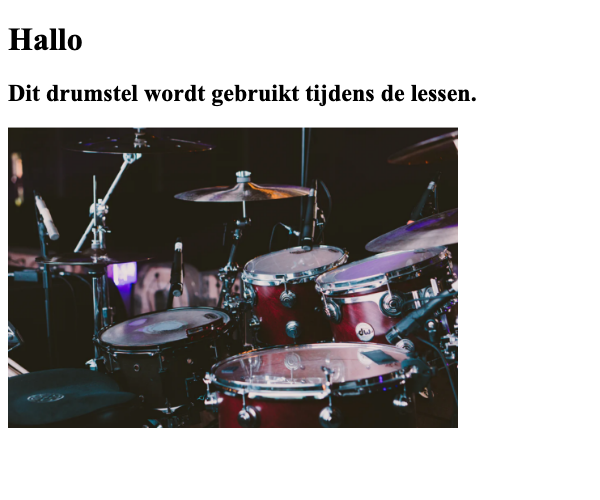
Het hele proces wordt hieronder grafisch weergegeven:
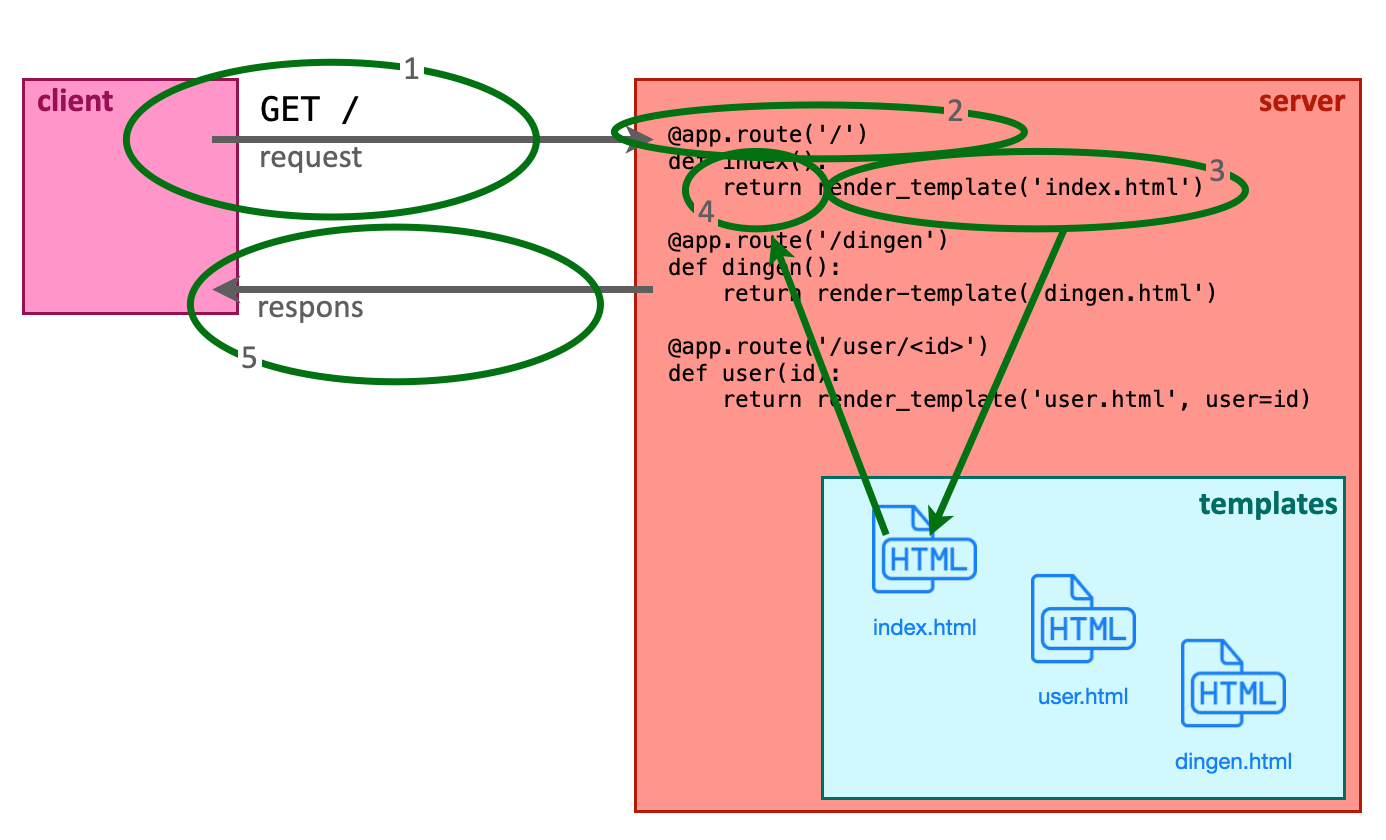
Met behulp van render_template is het mogelijk om direct een HTML-bestand te renderen met een Flask-webapp. Maar daarmee is de kracht van Python nog helemaal niet benut!
Doorsturen van variabelen
Wat het eigenlijke doel is, is een manier te vinden om de Python-code uit de app aan te kunnen passen door variabelen en logica te wijzigen en bij te werken, en die verse informatie vervolgens naar de HTML-template te sturen. En dan komt de Jinja-template engine in beeld. Met Jinja-sjablonen is het mogelijk variabelen rechtstreeks uit de Python-code in het HTML-bestand in te voegen.
De syntax voor het invoegen van een variabele is {{ variabele }}. Bekijk de onderstaande template:
<html lang="nl">
    <head>
        <meta charset="UTF-8">
        <title>Voorbeeld</title>
    </head>
    <body>
        <h1>Hallo {{ naam }}</h1>
    </body>
</html>
Om deze template te renderen, passen we in onze server de functie cursists() aan, en wel op zo'n manier dat de naam die door de route hieraan wordt meegegeven wordt doorgestuurd aan de template.
@app.route("/cursist/<naam>")
def cursist(naam):
    return render_template("welkom.html", naam=naam)
Dit alles levert het onderstaande resultaat op:

Andere data-typen
In het vorige voorbeeld is een simpele python-string als variabele doorgegeven aan het HTML-bestand. Uiteraard kan dat met veel meer objecten van Python zoals, lijsten (list), dictionaries en meer geregeld worden.
Het voorbeeld wordt uitgebreid door er een lijst en een dictionary aan toe te voegen. De lijst zal bestaan uit de letters van de naam 'Joyce' en de dict wordt een combinatie van tweede student (nummer plus naam).
De parameters kunnen vervolgens (naar keuze) ingesteld worden in de render_template() en daarna gebruikt worden door deze volgens de {{ ... }} syntax in de template in te voegen.
Nu als eerste de aanpassingen in onze server:
@app.route("/demo")
def demo():
    naam ="Joyce"
    letters = list(naam)
    cur_dictionary = {"1234": "Sietse"}

    # voor de duidelijkheid zetten we hier de verschillende variabelen onder elkaar
    # dat hoeft natuurlijk niet per se...
    return render_template("voorbeeld01.html",
                            naam=naam,
                            letters=letters,
                            cur_dictionary=cur_dictionary)
Als we dan de template als volgt aanpassen
<h1>Hallo {{ naam }}</h1>
<h1>{{ letters }}</h1>
<h1>{{ cur_dictionary }}</h1>
Krijgen we het onderstaande resultaat:
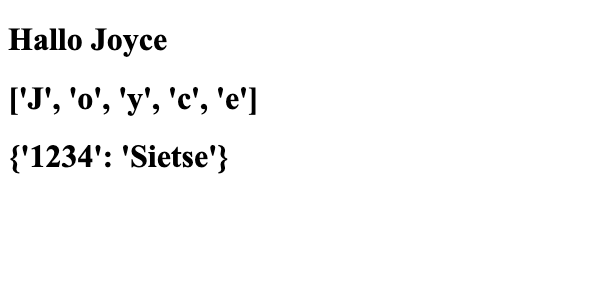
Deze uitkomst is één van de vele mogelijkheden om variabelen toe te voegen aan een HTML-bestand. Wanneer alleen de laatste twee letters van de naam en uitsluitend de naam van de student zichtbaar moet zijn, dient de template een wijziging te ondergaan.
<h1>Hallo {{ naam }}</h1>
<h1>{{ letters[3:] }}</h1>
<h1>{{ cur_dictionary['1234'] }}</h1>
Control flow
Met Jinja-sjablonen is het dus mogelijk om variabelen door te geven met behulp van de {{ ... }} syntax. Daarnaast kan ook gebruik gemaakt worden van de ‘control flow’ in de templates, zoals FOR-loops en IF-statements. Daarvoor is de syntax {% ... %} nodig.
Laten we het snel uitleggen met een voorbeeld.
de for-lus
Stel, er is een lijstvariabele aan de HTML doorgegeven. In plaats van de hele lijst in één keer weer te geven, kan ook ieder afzonderlijk item in de Python-lijst worden weergeven als onderdeel van een met opsommingstekens. Daarvoor is de volgende syntax nodig.
<ul>
{% for item in mylist %}
    <li> {{ item }} </li>
{% endfor %}
</ul>
De code even kort besproken. Er wordt een ongeordende lijst (met bullets) aangemaakt die gevuld worden met items. Deze items zijn afkomstig uit een lijst (hier cursisten). Om de FOR-loop te beëindigen is het commando ‘endfor’ nodig.
Een voorbeeld. Een opsomming van een drietal cursisten. Joyce en Sietze zijn al genoemd, daar komt nu ook nog Carla bij. Onze server krijgt hiervoor een nieuwe route, cursisten:
@app.route("/cursisten")
def cursisten():
    cursisten = ["Joyce", "Sietze", "Carla"]
    return render_template("cursisten_template.html",
                           cursisten=cursisten)
De template:
<html>
    <head>
        <meta charset="utf-8">
        <title></title>
    </head>
    <body>
        <p>De cursisten met een lus naar het scherm:</p>
        <ul>
        {% for cur in cursisten %}
            <li>{{ cur }}</li>
        {% endfor %}
        </ul>
    </body>
</html>
En dan het resultaat:

de if-lus
Er zijn meerdere vormen van controle. De FOR-loop is al besproken, tijd nu voor het IF-statement. Er wordt gecontroleerd of een opgegeven naam ook werkelijk in de lijst voorkomt.
We breiden onze eerdere template uit met de onderstaande code:
<h2>Komt Carla voor in de lijst?</h2>
{% if 'Carla' in cursisten %}
    <p>Carla komt in de lijst voor.</p>
{% else %}
    <p>Hmm, Carla komt blijkbaar niet in de lijst voor.</p>
{% endif %}
Wat het volgende resultaat oplevert: