Flask – Installatie
Er zijn meerdere manieren om Flask te installeren en er gelijk mee te kunnen werken. Hier wordt de meest gebruikelijke wijze getoond waarbij we gebruik maken van een Python virtuele omgeving.
Wat is een virtuele omgeving?
In de kern is het belangrijkste doel van virtuele Python-omgevingen het creëren van een geïsoleerde omgeving voor Python-projecten. Dit betekent dat elk project zijn eigen afhankelijkheden kan hebben, ongeacht welke afhankelijkheden elk ander project heeft. Het mooie hiervan is dat er geen limieten zijn aan het aantal omgevingen, aangezien het slechts mappen (directories) zijn met een paar scripts en bovendien kunnen ze eenvoudig worden gemaakt met Python zelf.
Stappenplan installatie:
Stap 1: open een command line
In thema 1.1 en 1.2 hebben we ook al gewerkt met een command line. Op macOS kun je eenvoudig het programma Terminal openen, op Windows kan je 'PowerShell' gebruiken of 'Cmd' gebruiken. We raden hier PowerShell aan omdat je alle commando's die we straks gaan noemen ook daar kan gebruiken (bijvoorbeeld mkdir, cd en ls). In alle gevallen kom je als je het programma opstart standaard in je home directory (~/) terecht.
Microsoft Windows Terminal
De standaard Windows terminal waar een shell als bijvoorbeeld PowerShell in wordt geopend is software uit de vorige eeuw. Microsoft heeft een nieuwe terminal applicatie ontwikkeld die je kan installeren via Windows Store.
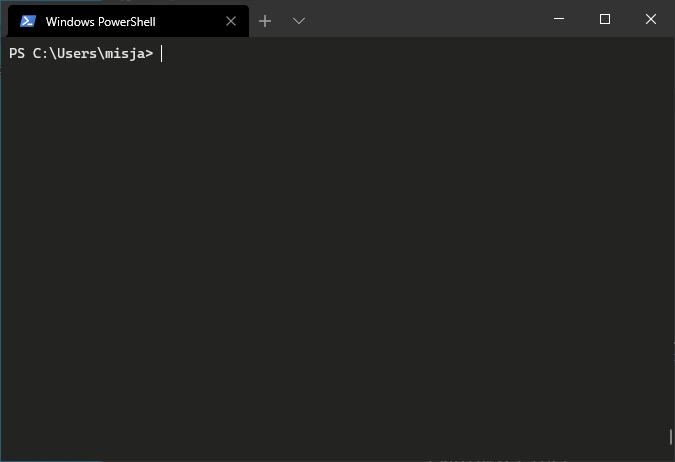
Een voordeel van deze nieuwe terminal is dat je het naar eigen smaak kan aanpassen (configureren) maar ook dat het kleuren en bijvoorbeeld emoji beter ondersteunt (👍). Microsoft is van plan deze toepassing in de toekomst een standaard onderdeel van Windows te maken.
Command line toepassingen lijken iets uit het verleden maar zijn nog steeds erg belangrijk, zo belangrijk zelfs dat Microsoft heel druk is deze omgeving opnieuw te ontwikkelen bijvoorbeeld met deze nieuwe terminal. Zie Windows Command-Line: Backgrounder als je het interessant vindt om meer over de geschiedenis van de command line te weten en waarom Microsoft deze omgeving voor Windows moderniseert.
Editors als bijvoorbeeld VSCode of Pycharm hebben veelal een ingebouwde terminal, voor alle stappen die we nu gaan doorlopen kan je daar natuurlijk ook gebruik van maken (maar voor Windows gebruikers, let op dat daar PowerShell in wordt geopend).
Stap 2: een directory voor virtuele omgevingen
Maak met mkdir een directory aan waar je jouw Python virtuele omgeving(en) gaat beheren. Deze directory mag elke naam hebben, we kiezen in het voorbeeld hieronder voor de naam 'venvs'
~ $> mkdir venvs
~ $>
Stap 3: het aanmaken van een virtuele omgeving
Nu is het tijd om een virtuele omgeving aan te maken, in dit geval voor alles wat met de ontwikkeling van een webapplicate te maken heeft. Stap met cd (change directory) naar de directory die je net hebt aangemaakt voor het beheer van virtuele omgevingen:
~ $> cd venvs
~/venvs $>
Een virtuele omgeving mag ook elke naam hebben die je maar wilt, we kiezen in dit voorbeeld voor webtech omdat de naam iets zegt over het doel van de virtuele omgeving, namelijk webtechnologie! Maak de virtuele omgeving met Python als volgt aan:
python3 -m venv webtech
python.exe -m venv webtech
Met de toevoeging -m venv zeg je tegen Python de venv module te gebruiken met als argument de directory waar de omgeving in moet worden aangemaakt (webtech). Nadat het commando is ingegeven en er op <ENTER> is gedrukt zal het enige tijd duren voor voordat het klaar is, er wordt in de tussentijd van alles geïnstalleerd.
Controleer of deze stap is gelukt, typ ls (list directory contents) om de inhoud van de directory te bekijken. Als het goed is zal je nu een subdirectory webtech zien:
~/venv $> ls
webtech
~/venv $>
Er is een virtuele omgeving aangemaakt met de naam webtech en in die directory zijn een aantal subdirectories en bestanden neergezet. De subdirectory Scripts (Windows) of bin (macOS / Linux) laat het volgende zien:
webtech/bin/
├── Activate.ps1
├── activate
├── activate.csh
├── activate.fish
├── easy_install
├── easy_install-3.8
├── pip
├── pip3
├── pip3.8
├── python -> python3
└── python3 -> /usr/bin/python3
webtech/Scripts/
├── Activate.ps1
├── activate
├── activate.bat
├── deactivate.bat
├── easy_install-3.8.exe
├── easy_install.exe
├── pip.exe
├── pip3.8.exe
├── pip3.exe
├── python.exe
└── pythonw.exe
Als je verder gaat rondkijken zal je zien dat een virtuele omgeving eigenlijk een mini-Python installatie is. Het is een flink rijtje bestanden, maar ongelukkigerwijze ontbreekt Flask nog. Om dat te kunnen installeren moeten we eerst onze nieuwe virtuele omgeving activeren en daar gaan we de scripts in de subirectory Scripts of bin voor gebruiken.
Stap 4: het activeren van de virtuele omgeving.
~/venv $> source webtech/bin/activate
(webtech)~/venv $>
~/venv $> .\webtech\Scripts\activate
(webtech)~/venv $>
Je zal zien dat de command prompt nu wordt aangevuld met de naam van de virtuele omgeving tussen haakjes. Dit is het teken dat de virtuele omgeving is geactiveerd!
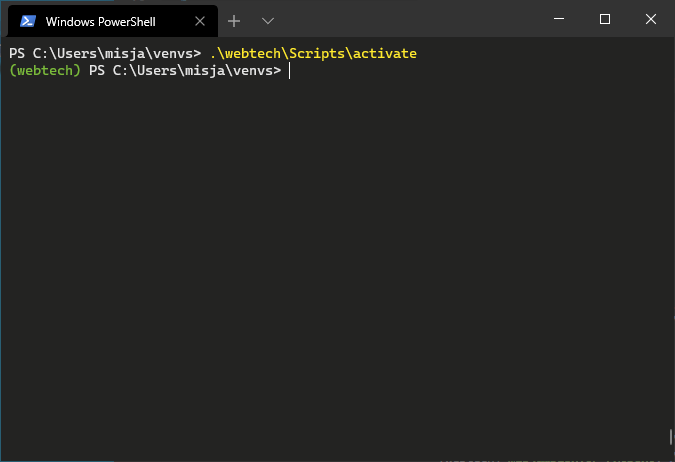
Activeren
De virtuele omgeving wordt alleen voor de huidige terminal sessie geactiveerd en niet voor het hele systeem. Je zult dit zien als je een nieuwe command line opent: daar zal je opnieuw de virtuele omgeving moeten activeren om er gebruik van te kunnen maken.
Stap 5: toevoegen module Flask.
Om de module Flask te installeren maken we gebruik van Python Package Installer, oftewel pip, als je goed hebt opgelet zag je deze al in de Scripts of bin directory staan.
Nu de virtuele omgeving is geactiveerd zijn pip en de andere scripts overal aan te roepen. Bijvoorbeeld, cd terug naar de home directory:
(webtech)~/venv $> cd ..
(webtech)~ $>
Roep vervolgens pip aan om Flask als volgt te installeren:
(webtech)~ $> pip install flask
Er wordt weer hard gewerkt achter de schermen en het eindresultaat mag er weer zijn. Controleer nu de inhoud van de directory venvs/webtech/Scripts (Windows) of venv/webtech/bin (macOS / Linux) en je zult zien dat een nieuw script is toegevoegd
venvs/webtech/bin/
├── Activate.ps1
├── activate
├── activate.csh
├── activate.fish
├── easy_install
├── easy_install-3.8
├── flask
├── pip
├── pip3
├── pip3.8
├── python -> python3
└── python3 -> /usr/bin/python3
venvs/webtech/Scripts/
├── Activate.ps1
├── activate
├── activate.bat
├── deactivate.bat
├── easy_install-3.8.exe
├── easy_install.exe
├── flask.exe
├── pip.exe
├── pip3.8.exe
├── pip3.exe
├── python.exe
└── pythonw.exe
Dit script gaan we straks gebruiken om het opstarten van onze applicatie tijdens het ontwikkelen te vergemakkelijken. Je kan het direct al aanroepen om bijvoorbeeld de geïnstalleerde versie op te vragen:
(webtech)~ $> flask --version
Python 3.8.6
Flask 1.1.2
Werkzeug 1.0.1
Als laatste test proberen we de Flask module te importeren in de interactieve python-shell:
(webtech)~ $> python3
Python 3.8.6 (default, Sep 25 2020, 09:36:53)
[GCC 10.2.0] on linux
Type "help", "copyright", "credits" or "license" for more information.
>>> import flask
>>> flask.__version__
'1.1.2'
>>>
(webtech)~ $> python.exe
Python 3.8.8 (tags/v3.8.8:024d805, Feb 19 2021, 13:18:16) [MSC v.1928 64 bit (AMD64)] on win32
Type "help", "copyright", "credits" or "license" for more information.
>>> import flask
>>> flask.__version__
'1.1.2'
>>>
Werkomgeving
Je ziet dat zodra een virtuele omgeving is geactiveerd alle commando's (pyton, pip, flask etc.) verwijzen naar de Scripts (of bin) directory in de virtuele omgeving. Dit betekent ook dat het niet uitmaakt waar je jouw werkomgeving hebt voor Python-bestanden, en het is zelfs een goed gebruik om deze gescheiden te houden.
Afsluiten van de virtuele omgeving
Een gebruikelijke manier om de virtuele omgeving af te sluiten is met:
(webtech)~ $> deactivate
~ $>
Anaconda Python
Het kan zijn dat je de Anaconda Python distributie hebt geïnstalleerd. Alles wat hier beschreven is geldt ook voor deze omgeving, hoewel je met de geïnstalleerde command line tool conda ook virtuele omgevingen kan aanmaken en beheren. Zie de documentatie voor meer informatie.