HTML – Formulieren
Aan het eind van deze tekst maken we oefening nummer 2.
Een erg belangrijke schakel tussen een bezoeker en een website of applicatie zijn formulieren. Formulieren stellen gebruikers in staat in te loggen, bestellingen te plaatsen, gericht te zoeken naar informatie met behulp van zoekschermen en nog veel meer.
HTML-formulieren worden op een webpagina geplaatst met behulp van de tag <form>. Een formulier kan aan een bestaand HTML-document toegevoegd worden. Een formulier begint met <form> en helemaal aan het einde van het formulier komt te tag </form>.te staan.
<form>
    <!-- Hier komt het formulier te staan, -->
    <!-- Dat bestaat uit input-velden, maar ook labels en vragen. -->
    <!-- Helemaal aan het einde sluit je het formulier weer af. -->
</form>
Commentaar in html
Zoals zo vaak in code is het ook handig om commentaar in html te zetten. Zoals je hierboven kunt zien, doe je dat in dit specieke geval met <!-- en -->. Als je complexe html aan het schrijven bent, kan het handig zijn om de eind-tag van een commentaarregel te voorzien, waarin je aangeeft welke tag je hiermee afsluit...
Input-tag
Het HTML-element <input> wordt gebruikt om interactieve besturingselementen te maken voor webgebaseerde formulieren. Dit element wordt gebruikt om gegevens van de gebruiker te accepteren en is één van de krachtigst, meest complexe en gevaarlijkste elementen in heel HTML vanwege het enorme aantal combinaties van invoertypen en attributen – én omdat je hiermee de bezoeker de mogelijkheid biedt om contact met de server te maken.
Alle <input>-tags kennen het attribuut type. Standaard is de waarde hiervan text, wat betekent dat er een tekstinput wordt weergegeven.
<form>
    <h2>Hieronder een simpel inputelement</h2>
    <input type="text">
</form>
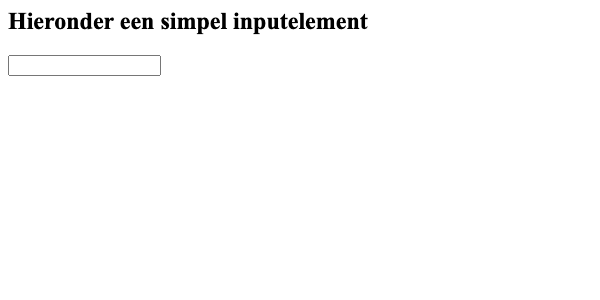
Tekst input
Door gebruik te maken van type="text" wordt er een tekstinput-element van één regel gegenereerd (gerenderd). Wanneer je een input van meerdere regels tekst wilt hebben, moet je gebruik maken van de tag <textarea>. Hier komen we later nog uitgebreid over te spreken.
input types
Er is in een tekstveld in het formulier aangemaakt. We komen er later op terug wat daar exact de bedoeling van is en hoe je dit in je process kunt gebruiken. Er zijn nog veel meer input-types. In de tabel hieronder wordt een aantal veel gebruikte opgesomd.
| input type | omschrijving |
|---|---|
text |
voor teksten |
number |
mag alleen getallen bevatten |
email |
controleert of het e-mailadres geldig is |
password |
vervangt de invoer door asterisk of bolletjes |
hidden |
niet zichtbaar, wordt vaak gebruikt om gegeven in op te slaan die onnodig tot fouten kunnen leiden, bijvoorbeeld huidige datum bij een order |
color |
opent een color-picker |
button |
toont een knop |
submit |
knop die de inhoud van het formulier doorstuurt naar de server |
Bekijk de documentatie op MDN voor een volledig overzicht van de <input>-tag en de bijhorende attributen.
Een eenvoudig inlogformulier zou door de volgende HTML-regels gebouwd kunnen worden. Het ziet er niet echt fraai uit, maar daar wordt in de volgende paragrafen uitgebreid aandacht aan besteed.
<body>
    <form method="get" action="pagina1.html">
        <h1>Inloggen</h1>
        <h2>Vul e-mail en wachtwoord in</h2>
        <input type="text" size="30">
        <input type="password" size="30">
        <input type="submit" value="Verstuur">
    </form>
</body>
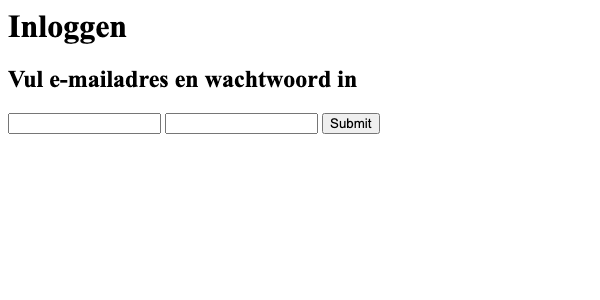
Het <form>-element bepaalt waar en hoe de gegevens verstuurd worden. Daarvoor zijn er nog twee attributen die voor deze tag opgevoerd moeten worden, method en action.
Met het attribuut action kan aangeven worden wáár de informatie uit het formulier naar toe moet worden verzonden (de url van de server die de het formulier verder gaat verwerken). Het attribuut method kent twee mogelijke opties: GET en POST. De GET-methode zal de inhoud van het formulier via een URL overbrengen naar de ontvangende partij. De andere methode, POST, komt veel beter van pas wanneer er met een database gewerkt wordt. Op het moment dat het werken met Flask besproken gaat worden, zullen we uitgebreid bij deze twee attributen stilstaan.
Labels
Tijd om het formulier aan te passen. Een aantal verbeteringen zal worden doorgevoerd. Op de eerste plaats is het onduidelijk welk van de twee invoervelden bedoeld is voor het e-mailadres en welk voor het wachtwoord. Dat zijn labels voor ontwikkeld.
Met een <label> kan aangegeven worden welk element van het formulier een toegevoegde waarde gaat krijgen. Daarvoor moet bij het <label>-element het attribuut for ingevuld zijn met dezelfde waarde als het attribuut id van het beoogde tekstveld.
Een toegankelijk web
The Web is fundamentally designed to work for all people
<label> en daarmee ook het <input> veld waar het naar verwijst is een voorbeeld van extra betekenis geven aan elementen in je pagina. Een goede reden waarom je dit zou willen doen is om de toegankelijkheid ("accessibility") van deze pagina's te vergroten, bijvoorbeeld voor mensen die visueel beperkt zijn. Het <label>-element wordt bijvoorbeeld in screenreaders ("voorleessoftware") gebruikt om veldnamen in formulieren auditief te koppelen aan handelingen (het invullen van bijbehorende <inut> velden).
Probeer altijd in gedachten te houden dat je pagina's voor een zo breed mogelijk publiek toegankelijk moet zijn en vaak is het zelfs een wettelijke verplichting, bijvoorbeeld bij overheden.
Technieken voor het verbeteren van toegankelijkheid vallen onder de noemer A11y, zie verder de MDN accessibility pagina voor een overzicht waarom dit belangrijk is en hoe je het kan toepassen in je werk.
Met deze aanpassingen komt de html van de pagina hierboven er als volgt uit te zien:
<form method="get" action="pagina1.html">
    <label for="email">E-mailadres:</label>
    <input type="email" id="email" name="email" placeholder="e-mailadres">

    <label for="password">Wachtwoord:</label>
    <input type="password" id="password" name="password" placeholder="wachtwoord">

    <input type="submit" value="Verstuur">
</form>
Extra attributen
Zoals je ziet hebben we stiekem nog een paar meer attributen van het input-element ingevuld. Zo zie je name, value en placeholder terugkomen. Op de eerste van deze twee komen we later uitgebreid terug. De waarde die het attribuut value krijgt zorgt ervoor dat een element op het formulier een standaardwaarde krijgt toegewezen.
Waar value een min of meer vast waarde krijgt zoals bij de Verzend-knop, wordt placeholder meer gebruikt als tijdelijke invulling. Op het moment dat het tekstvak geactiveerd wordt, verdwijnt de inhoud en kunnen de gegevens ingevoerd worden.
Stel dat je het formulier zoals dat hierboven is weergegeven zou invullen met de volgende gegevens:
- email: henk@hanze.com
- password: supergeheim
Als je dan op 'Verstuur' zou klikken, zie je het volgende in de adresbalk van je browser staan:
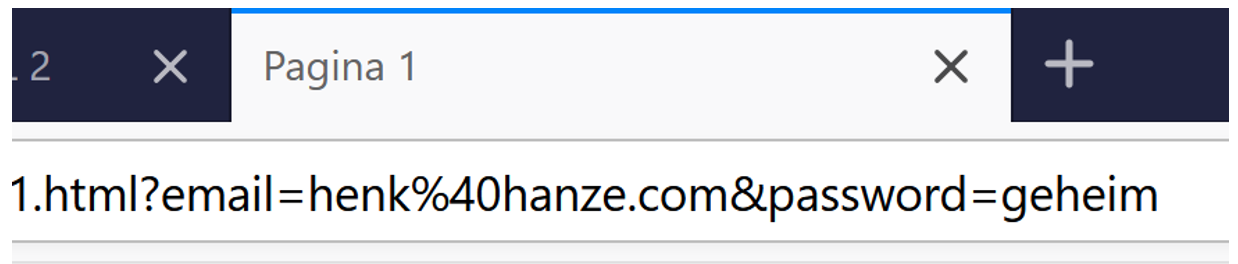
De gegevens worden in de URL opgenomen en doorgestuurd naar de ontvanger. Duidelijk is wel dat er aan GET-methode een aantal nadelen kleven, niet echt fijne security! Later zullen we hier uitgebreid op terugkomen.
Selecties
Radio-buttons
Wanneer je wilt dat een bezoeker een keuze maakt uit verschillende opties, kun je gebruik maken van zogenaamde radio-buttons. De bezoeker krijgt dan een aantal opties voorgeschoteld met open bolletjes ervoor, en door op zo'n bolletje te klikken wordt de betreffende optie geselecteerd.
<form>
    <h3>Bespeelt u al een instrument?</h3>
    <label for="ja">Ja</label>
    <input id="ja" type="radio" name="janee" value="ja">
    <label for="nee">Nee</label>
    <input id="nee" type="radio" name= "janee" value="nee">
</form>
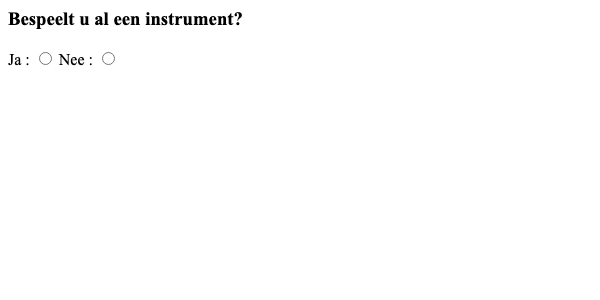
Let op het attribuut name van de verschillende opties. Doordat deze voor alle bolletjes hetzelfde is (janee in het voorbeeld) weet je browser dat de opties bij elkaar horen en dat er van deze opties maar één tegelijktijd geselecteerd mag worden.
Checkboxes
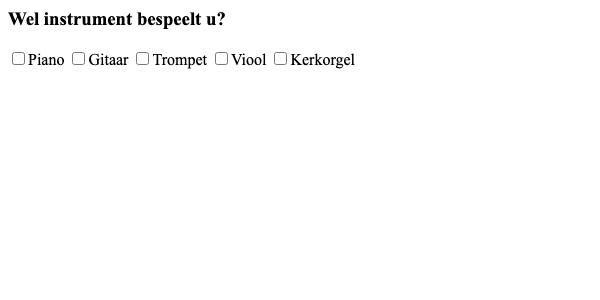
Een andere vorm van selectie zijn de zogenaamde selectboxes. Deze lijken erg op de radio-buttons, maar hebben als belangrijk verschil dat je er meerdere tegelijkertijd kunt selecteren:
<form method="get">
    <h3>Welk instrument bespeelt u?</h3>

    <input id="instrument-piano" type="checkbox" name="instrument" value="Piano">
    <label for="instrument-piano">Piano</label>

    <input id="instrument-gitaar" type="checkbox" name="instrument" value="Gitaar">
    <label for="instrument-gitaar">Gitaar</label>

    <input id="instrument-trompet" type="checkbox" name="instrument" value="Trompet">
    <label for="instrument-trompet">Trompet</label>

    <input id="instrument-viool" type="checkbox" name="instrument" value="Viool">
    <label for="instrument-viool">Viool</label>

    <input id="instrument-kerkorgel" type="checkbox" name="instrument" value="Kerkorgel">
    <label for="instrument-kerkorgel">Kerkorgel</label>
</form>
Dropdown
Een laatste mogelijkheid voor keuzelijsten die we bespreken is het drop-down menu. Het voordeel hiervan ten opzichte van keuzerondjes is dat het minder ruimte in beslag neemt. Maar dat is ook een nadeel, omdat gebruikers niet meteen alle opties kunnen zien.
Zo'n keuzelijst maak je met de tag select; de opties die in die lijst moeten komen geef je aan met de option-tag.
<form>
    <p>Kunt u bladmuziek lezen?</p>
    <select id="bladmuziek" name="bladmuziek">
        <option value="ja">Ja</option>
        <option value="beetje">Beetje</option>
        <option value="nee">Nee</option>
    </select>
</form>
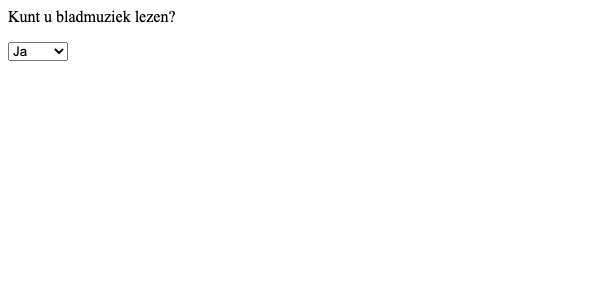
De gebruikers zien de waardes Ja, Beetje en Nee opdoemen. Hun keuze wordt vastgelegd onder de naam ’bladmuziek’. En onder die naam kan de keuze naar een tweede pagina gestuurd worden.
Textarea
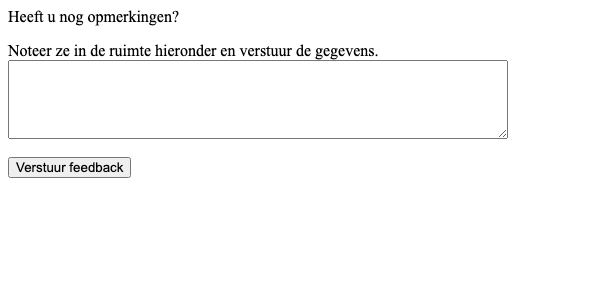
Een textarea is een extra groot tekstveld dat geschikt is voor het invoeren van een grote hoeveelheid tekst door de gebruiker (de maximale grootte is bepaald door de server die het request afhandelt, maar in de regel kan er zo vijf megabyte in). Het kan aan een webpagina worden toegevoegd als een <textarea>-element.
De grootte van het tekstvak kan worden bepaald door een aantal rijen en een aantal kolommen op te geven.
<form>
    <p>Heeft u nog opmerkingen?</p>
    <p>Noteer ze in de ruimte hieronder en verstuur de gegevens.</p>
    <textarea name="opmerking" rows="5" cols="60"></textarea>
    <input type="submit" value="Verstuur feedback">
</form>
Maak nu oefening nummer 2.